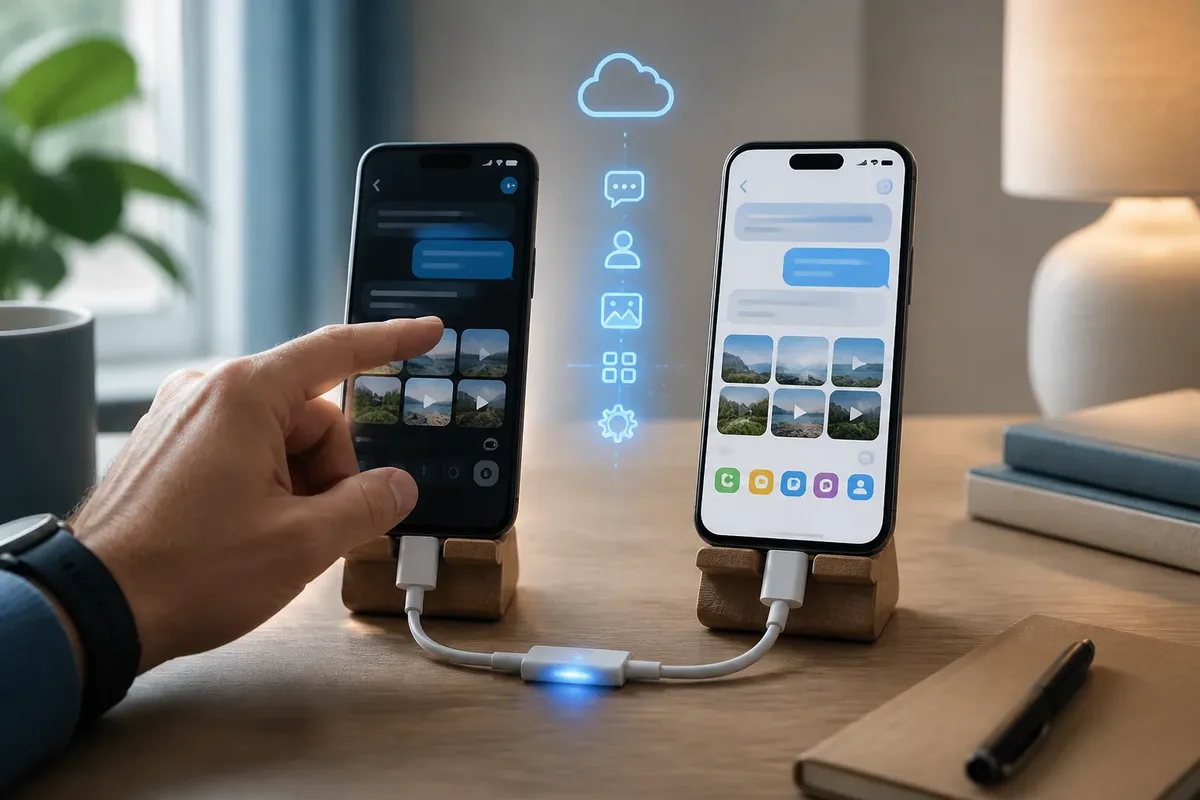

Pour transférer ses données vers un nouveau smartphone sans perdre ses messages, la méthode la plus sûre consiste à sauvegarder l’ancien appareil, puis à utiliser l’assistant officiel proposé par Android ou Apple. Le bon parcours dépend ensuite du duo concerné : Android vers Android, iPhone vers iPhone, ou changement complet de système.
Ne réinitialisez pas l’ancien téléphone après la copie. Les contacts, photos, réglages et applications peuvent être restaurés différemment, tandis que les SMS, MMS, messages enrichis et conversations d’applications ne suivent pas toujours le même chemin.
En bref
- 🔒 Sauvegardez l’ancien smartphone avant de lancer la migration et conservez-le intact jusqu’à la vérification finale.
- 🔌 Entre deux Android, utilisez l’assistant de configuration, un câble USB-C ou la sauvegarde Google. Entre deux iPhone, privilégiez Démarrage rapide ou iCloud.
- 💬 Les SMS et MMS peuvent être restaurés avec la sauvegarde du système, mais les conversations d’applications de messagerie exigent souvent leur propre sauvegarde.
- ✅ Contrôlez les messages, les contacts, les photos et les comptes avant d’effacer l’ancien appareil.
Quelle méthode choisir pour transférer les données d’un téléphone à l’autre ?
Le choix dépend d’abord du système de l’ancien et du nouveau téléphone. Utilisez le transfert direct quand les deux appareils sont disponibles, le nuage comme solution de restauration ou de secours, et l’outil officiel du fabricant lors d’une migration entre systèmes différents.
| Ancien téléphone | Nouveau téléphone | Méthode à privilégier | Point de vigilance |
|---|---|---|---|
| Android | Android | Assistant de configuration, câble USB-C ou sauvegarde Google | Utiliser le même compte Google pour restaurer la sauvegarde |
| iPhone | iPhone | Démarrage rapide ou sauvegarde iCloud | Garder les deux iPhone proches et alimentés pendant l’opération |
| Android | iPhone | Application officielle Migrer vers iOS | Les applications Android ne sont pas transférées automatiquement |
| iPhone | Android | Assistant du nouveau téléphone et options proposées par le constructeur | Vérifier séparément les messages, les photos et les données d’applications |
Un câble peut être pratique pour une copie directe entre appareils compatibles. Il n’est pas nécessairement supérieur dans toutes les situations : le volume de données, le câble, l’état des téléphones et la méthode retenue influencent le résultat.
Le transfert n’est terminé que lorsque les données importantes sont visibles et ouvrables sur le nouveau téléphone.
Préparer l’ancien smartphone avant la migration
La sauvegarde est la protection contre l’échec de la copie directe. Elle ne garantit pas que chaque application ou chaque historique propriétaire sera restauré, mais elle crée un point de récupération avant la manipulation.
Étape 1 : sauvegarder les données essentielles
Sur Android, ouvrez les réglages de sauvegarde du téléphone et lancez une sauvegarde Google. Celle-ci peut inclure les applications, les contacts, certains paramètres, les photos, les vidéos et les SMS ou MMS, selon les données prises en charge par l’appareil et le service utilisé.
Sur iPhone, utilisez la sauvegarde iCloud depuis les réglages du compte Apple, ou une sauvegarde locale avec un ordinateur. Attendez la fin de l’opération et vérifiez la date de la dernière sauvegarde avant de commencer.
- Vérifiez que les contacts sont bien synchronisés avec le compte Google ou le compte Apple utilisé.
- Ouvrez le service de photos pour confirmer que les dernières images et vidéos ont été sauvegardées.
- Notez les comptes, mots de passe et codes nécessaires pour reconnecter les applications sensibles.
- Réalisez une sauvegarde propre à chaque application de messagerie qui propose cette fonction.
Étape 2 : charger et connecter les deux appareils
Chargez suffisamment les deux téléphones, activez le Wi-Fi lorsque la procédure le demande et désactivez les manipulations inutiles pendant la copie. Pour une migration par câble, utilisez un câble USB-C compatible avec le transfert de données, pas uniquement avec la recharge.
Ne supprimez aucune photo, conversation ou application de l’ancien appareil pour gagner de la place. La suppression avant contrôle transforme une migration incomplète en perte potentielle.
Étape 3 : vérifier les comptes et les accès
Préparez le même compte Google pour une restauration Android et le même compte Apple pour une restauration iPhone. Conservez aussi l’ancien téléphone accessible : certaines applications demandent une validation par SMS, une notification ou un code généré sur l’ancien appareil.
Une sauvegarde sans le bon compte reste inutilisable au moment de restaurer le nouveau téléphone.
Comprendre ce qui arrive aux messages
Le terme messages recouvre plusieurs catégories. Les SMS et MMS relèvent généralement de la sauvegarde du système, alors que les conversations enrichies, les discussions liées à un compte et les historiques de messagerie instantanée peuvent obéir à des règles distinctes.
| Type de contenu | Parcours habituel | Contrôle à effectuer |
|---|---|---|
| SMS et MMS | Sauvegarde et restauration du système | Ouvrir plusieurs conversations anciennes et récentes |
| Messages enrichis | Restauration dépendante de l’application et du compte | Vérifier les discussions de groupe et les pièces jointes |
| Messagerie instantanée | Sauvegarde propre à l’application | Contrôler l’historique après reconnexion |
| Messages avec pièces jointes | Transfert variable selon le service | Ouvrir les photos, vidéos, documents et liens anciens |
Une conversation affichée dans une application ne prouve pas nécessairement que son historique complet a été restauré. Parcourez plusieurs dates, recherchez un contact précis et vérifiez au moins une pièce jointe ancienne.
Transférer les données d’Android vers Android
Entre deux smartphones Android, l’assistant du nouveau téléphone peut proposer une copie directe avec un câble USB-C ou une connexion sans fil dédiée. Si l’ancien appareil n’est pas disponible assez longtemps, la sauvegarde Google permet de restaurer les données prises en charge pendant la configuration du nouveau téléphone.
Étape 1 : lancer l’assistant sur le nouveau téléphone
Allumez le nouveau smartphone et commencez sa configuration. Lorsque l’écran propose de copier les applications et les données, choisissez la connexion avec l’ancien appareil si celui-ci fonctionne encore, puis suivez les indications affichées sur les deux écrans.
Le transfert peut s’effectuer directement entre deux téléphones avec un câble USB-C. Une connexion sans fil dédiée est également possible sur les appareils compatibles ; les intitulés des boutons peuvent changer selon la marque et la version d’Android.
Étape 2 : choisir les éléments à copier
Sélectionnez les contacts, photos, vidéos, applications, réglages et messages proposés par l’assistant. Laissez la procédure aller jusqu’à son terme avant de débrancher les téléphones ou de fermer l’écran de configuration.
Samsung propose Smart Switch, Xiaomi Mi Mover et OnePlus Clone Phone pour accompagner certaines migrations. Ces outils ne doivent pas être considérés comme interchangeables : vérifiez leur compatibilité avec les deux modèles et les données réellement prises en charge.
Étape 3 : restaurer depuis la sauvegarde Google
Si vous choisissez une restauration en ligne, connectez-vous au même compte Google utilisé sur l’ancien téléphone. Sélectionnez la sauvegarde proposée, puis attendez la restauration des éléments disponibles avant de configurer les applications une par une.
Les applications peuvent être réinstallées sans que leurs données internes soient toutes récupérées. Les applications bancaires, les coffres-forts, les gestionnaires de mots de passe et les services protégés par une authentification renforcée demandent souvent une reconnexion séparée.
Transférer les données d’un iPhone vers un autre iPhone
Apple propose deux parcours principaux : Démarrage rapide pour transférer directement les données entre deux iPhone proches, et la restauration d’une sauvegarde iCloud pendant la configuration du nouvel appareil. Le premier nécessite que l’ancien iPhone soit encore utilisable ; le second dépend de la sauvegarde disponible.
Étape 1 : rapprocher les deux iPhone
Allumez le nouvel iPhone et placez-le près de l’ancien. Activez le Bluetooth si l’assistant le demande, identifiez-vous avec le compte Apple et suivez les instructions de Démarrage rapide affichées à l’écran.
Étape 2 : sélectionner le transfert direct ou iCloud
Choisissez le transfert direct si vous disposez des deux appareils. Si l’ancien iPhone est inaccessible, sélectionnez la restauration depuis une sauvegarde iCloud disponible, puis connectez-vous au compte Apple correspondant.
Étape 3 : contrôler les messages après la restauration
Ouvrez l’application Messages, testez la recherche d’une conversation ancienne et vérifiez les échanges de groupe. Contrôlez aussi les photos intégrées aux discussions : un message peut être présent alors qu’une pièce jointe n’est pas encore disponible.
Changer de système : Android et iPhone
Le passage d’Android à iPhone utilise l’application officielle Migrer vers iOS pendant la configuration de l’iPhone. Elle peut transférer les contacts, messages, photos, vidéos, comptes de messagerie, calendriers et favoris web pris en charge, mais les applications Android ne sont pas automatiquement converties en applications iPhone.
Étape 1 : préparer le changement de système
Effectuez une sauvegarde Android, vérifiez les photos et repérez les applications dont vous avez besoin. Installez uniquement l’outil officiel recommandé pour la migration et évitez de communiquer vos identifiants à une application de transfert inconnue.
Étape 2 : utiliser Migrer vers iOS pour Android vers iPhone
Lors de la configuration de l’iPhone, choisissez l’option de transfert depuis Android. Ouvrez Migrer vers iOS sur l’ancien téléphone Android, saisissez le code affiché par l’iPhone et sélectionnez les catégories proposées, notamment les contacts, les messages et les photos.
Si l’iPhone a déjà été configuré, la procédure officielle peut nécessiter de reprendre la configuration depuis le début pour accéder à l’assistant de migration. Ne réinitialisez l’appareil qu’après avoir vérifié que les données importantes sont sauvegardées ailleurs.
Étape 3 : traiter le passage d’iPhone vers Android
Pour passer d’un iPhone à Android, commencez par l’assistant proposé par le nouveau téléphone et suivez les catégories effectivement disponibles. Les contacts, photos ou calendriers peuvent suivre des parcours différents ; les messages et les données internes d’applications doivent être contrôlés séparément.
Si vous changez de système, vérifiez aussi la désactivation d’iMessage et de FaceTime dans les réglages Apple lorsque cela s’applique à votre situation. Cette action ne remplace pas la sauvegarde ni le contrôle des messages sur le nouvel appareil.
Que faire si les messages ne sont pas transférés ?
Un historique absent ne signifie pas toujours que la migration est définitivement perdue. Commencez par identifier le type de message concerné, puis contrôlez le compte, la sauvegarde et l’application qui devait fournir les conversations.
| Symptôme | Cause à vérifier | Action prudente |
|---|---|---|
| Aucun SMS visible | Mauvais compte ou restauration non terminée | Reconnecter le compte utilisé et attendre la fin de la restauration |
| Contacts présents, messages absents | Catégories de sauvegarde différentes | Vérifier la sauvegarde de l’ancien téléphone et relancer la restauration |
| Une application est installée sans son historique | Sauvegarde propre à l’application manquante | Ouvrir l’application sur l’ancien téléphone et utiliser sa fonction officielle de restauration |
| Transfert interrompu | Batterie faible, câble défectueux ou connexion coupée | Recharger les appareils, remplacer le câble si nécessaire et recommencer sans effacer l’ancien téléphone |
- Ne supprimez pas l’application de messagerie sur l’ancien appareil.
- Ne lancez pas plusieurs restaurations concurrentes qui pourraient écraser un historique récent.
- Vérifiez que le nouveau téléphone dispose de suffisamment d’espace pour les photos et les pièces jointes.
- Conservez les codes de validation reçus sur l’ancien téléphone jusqu’à la fin des contrôles.
Vérifier les données avant de réinitialiser l’ancien téléphone
La vérification finale doit porter sur les données que vous ne pouvez pas facilement recréer. Une liste courte mais ciblée évite de découvrir plusieurs jours plus tard qu’une conversation, un album ou un accès important manque.
- Ouvrez les messages : contrôlez des conversations anciennes, récentes et de groupe, puis testez la recherche.
- Vérifiez les contacts : recherchez plusieurs fiches, notamment celles qui comportent une adresse ou plusieurs numéros.
- Parcourez les photos et vidéos : contrôlez les albums récents, les fichiers importants et les éléments stockés localement.
- Reconnectez les applications : testez la messagerie, la banque, l’authentification à deux facteurs et les services professionnels.
- Contrôlez les réglages : Wi-Fi, notifications, calendrier, comptes mail et appareil associé à chaque service.
Lorsque cette vérification est terminée, déconnectez les comptes de l’ancien téléphone, retirez la carte SIM ou le profil eSIM selon votre opérateur, puis utilisez la fonction de réinitialisation d’usine. La suppression doit intervenir en dernier, jamais au début de la migration.
Le bon moment pour effacer l’ancien smartphone n’est pas après la copie, mais après la vérification de chaque donnée irremplaçable.
Sources officielles à consulter
Les menus peuvent évoluer avec Android, iOS et les interfaces des fabricants. Consultez les pages officielles avant la manipulation, surtout si le nouveau téléphone est déjà configuré ou si l’ancien appareil ne fonctionne plus.
- Aide Android sur la sauvegarde des données : vérifier le compte Google et les éléments restaurables.
- Assistance Apple sur Démarrage rapide : suivre le transfert entre deux iPhone.
- Assistance Apple sur Migrer vers iOS : préparer un passage d’Android à iPhone.
- Documentation officielle du fabricant : confirmer la compatibilité de Smart Switch, Mi Mover, Clone Phone ou d’un autre assistant avec les deux modèles.
Questions fréquentes
Les messages sont-ils conservés après un changement de téléphone ?
Les SMS et MMS peuvent être restaurés si la sauvegarde et la procédure utilisées les prennent en charge. Les conversations d’applications de messagerie doivent généralement être sauvegardées et restaurées depuis l’application concernée.
Peut-on transférer ses données sans câble ?
Oui, Android permet une connexion sans fil dédiée entre appareils compatibles et les restaurations cloud sont également possibles. Sur iPhone, Démarrage rapide réalise un transfert direct sans câble, sous réserve des conditions affichées par Apple.
Comment récupérer les conversations d’une application de messagerie ?
Ouvrez l’application sur l’ancien téléphone et utilisez sa fonction officielle de sauvegarde ou de transfert. Sur le nouveau téléphone, reconnectez le même compte puis lancez la restauration proposée ; l’historique n’est pas garanti par la seule sauvegarde générale du smartphone.
Que faire si l’ancien smartphone ne fonctionne plus ?
Restaurez la dernière sauvegarde Google ou iCloud disponible avec le compte utilisé sur l’ancien appareil. Pour les applications de messagerie, vérifiez ensuite si leur sauvegarde propre existe dans le cloud ou sur un autre support.
Quand peut-on effacer l’ancien téléphone ?
Attendez d’avoir vérifié les messages, contacts, photos, vidéos, comptes et applications importantes sur le nouveau smartphone. Gardez l’ancien appareil jusqu’à ce que les codes de validation et les données sensibles soient également accessibles.