
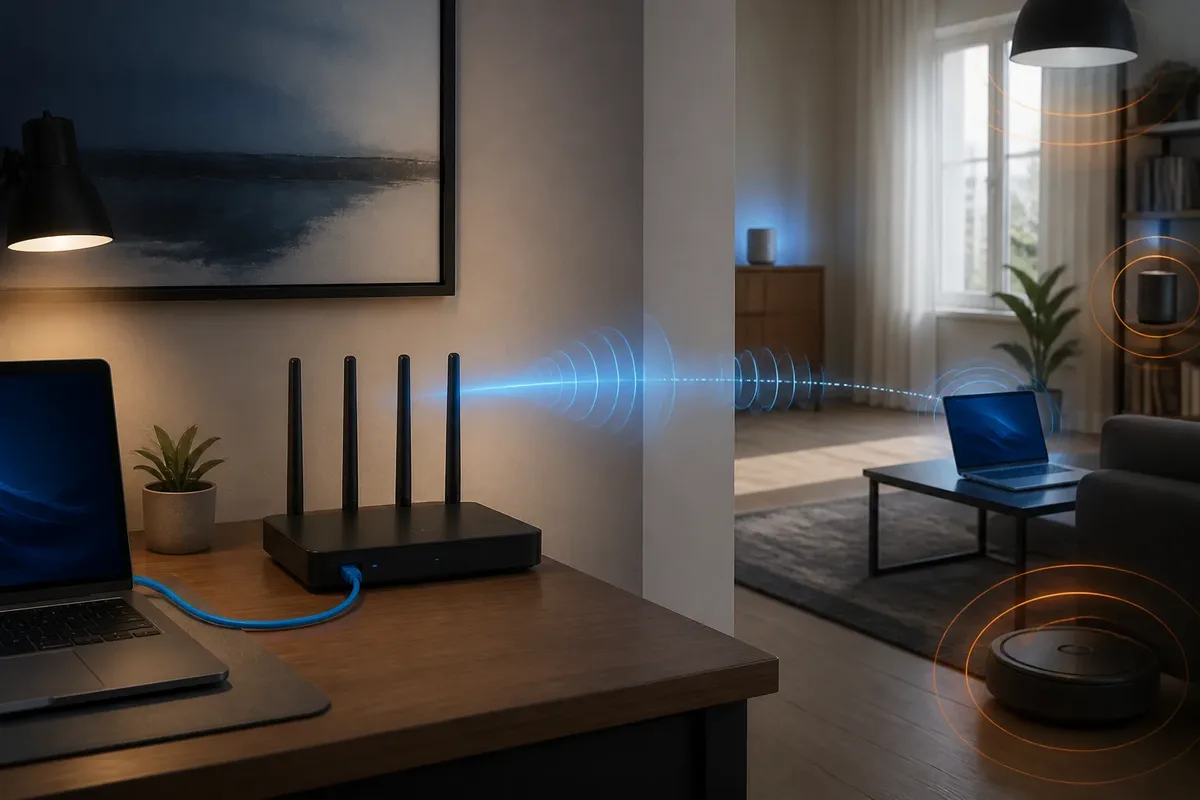

Pourquoi le débit Wi-Fi est-il plus faible que le débit Ethernet alors que les deux appareils utilisent la même box et le même abonnement internet ? La réponse tient rarement à la fibre elle-même. Le Wi-Fi partage une liaison radio sensible à la distance, aux murs, aux interférences et aux capacités de l’appareil, tandis que l’Ethernet utilise un câble dédié.
Un écart est donc souvent normal, mais il ne faut pas tout attribuer au sans-fil. Si le Wi-Fi paraît plus rapide que l’Ethernet, le câble, le port, la carte réseau, l’adaptateur USB ou la station d’accueil peuvent limiter la connexion à 100 Mbit/s au lieu de prendre en charge 1 Gbit/s ou davantage. Le bon diagnostic commence par un test identique sur le même appareil.
En bref
📶 Le Wi-Fi est une liaison partagée : les obstacles, la distance, les autres réseaux et les appareils connectés réduisent le débit réellement disponible. Le débit affiché par la box ou la carte Wi-Fi reste une capacité théorique, pas une vitesse garantie.
🔌 L’Ethernet est généralement plus stable et plus prévisible, mais un câble défectueux, un port limité à 100 Mbit/s ou un adaptateur USB lent peut inverser le résultat.
🧪 Pour comparer correctement, utilisez le même appareil, le même serveur et les mêmes conditions, puis vérifiez séparément le débit descendant, le débit montant, le ping et la vitesse négociée du lien Ethernet.
Est-il normal que le Wi-Fi soit plus lent que l’Ethernet ?
Oui, un débit Wi-Fi inférieur à l’Ethernet est généralement normal lorsque le signal est affaibli, partagé ou perturbé. Le câble crée une liaison directe entre l’appareil et la box, alors que le Wi-Fi doit transmettre les données par radio, gérer les collisions et adapter son fonctionnement à la qualité du signal.
Cette différence ne signifie pas forcément que la box fonctionne mal. Un appareil éloigné, connecté en 2,4 GHz derrière plusieurs murs, peut obtenir un débit Wi-Fi lent alors qu’un ordinateur relié en Ethernet près de la box exploite beaucoup mieux l’accès internet.
Le débit annoncé par un abonnement décrit l’accès internet dans des conditions données ; il ne garantit pas la même vitesse sur chaque appareil connecté en Wi-Fi.
Il faut aussi distinguer trois mesures souvent mélangées :
- le débit descendant, utilisé pour recevoir des fichiers, regarder une vidéo ou charger une page ;
- le débit montant, mobilisé pour envoyer des fichiers ou participer à une visioconférence ;
- la latence, exprimée en millisecondes, qui mesure le temps de réponse et non la quantité de données transférées.
Wi-Fi et Ethernet : deux modes de connexion différents
Pourquoi l’Ethernet est-il plus régulier ?
Une connexion Ethernet transporte les données sur une liaison physique entre la box, le routeur ou le commutateur et l’appareil. Elle n’est pas directement exposée aux murs, aux réseaux voisins ou aux appareils radio situés dans le logement.
Cette stabilité a toutefois une condition : chaque maillon doit suivre le débit recherché. Le port Ethernet, la carte réseau, le câble, l’adaptateur USB et la station d’accueil doivent être compatibles. Un seul élément limité à 100 Mbit/s peut plafonner le test, même si l’abonnement et la box sont plus rapides.
Pourquoi le Wi-Fi perd-il une partie de son débit ?
Le Wi-Fi fonctionne sur des fréquences radio partagées. L’appareil et la box négocient une vitesse de transmission en fonction de la puissance du signal, de la largeur de canal, du nombre d’antennes et de la qualité de l’environnement radio.
Le débit indiqué dans les caractéristiques d’un routeur ou d’une carte correspond souvent à une valeur maximale théorique, parfois additionnée sur plusieurs flux ou plusieurs bandes. Elle ne doit pas être comparée directement à un résultat de test internet réalisé dans une autre pièce.
Les causes principales d’un débit Wi-Fi plus faible
Distance, murs et obstacles
Plus l’appareil s’éloigne de la box, plus le signal diminue. Les murs épais, les planchers, les portes métalliques, les meubles fermés et certains équipements techniques peuvent aussi affaiblir la liaison ou imposer une modulation plus prudente.
La portée Wi-Fi ne se résume donc pas à une distance annoncée par le fabricant. Une box placée au sol, dans un meuble ou à l’extrémité du logement peut fournir un débit nettement inférieur à celui obtenu à quelques mètres, dans la même pièce.
Interférences et saturation radio
Les réseaux Wi-Fi voisins utilisent parfois les mêmes canaux. Des appareils Bluetooth, certains équipements domestiques et la multiplication des réseaux dans un immeuble peuvent également compliquer les transmissions, surtout sur la bande 2,4 GHz.
Changer de canal peut aider dans un environnement perturbé, mais ce n’est pas une solution automatique. Si le problème vient d’un mur, d’une mauvaise position ou d’une carte Wi-Fi ancienne, la modification du canal ne changera presque rien.
Wi-Fi 2,4 GHz ou 5 GHz : quelle bande choisir ?
| Bande | Point fort | Limite | Usage conseillé |
|---|---|---|---|
| 2,4 GHz | Meilleure propagation à travers les obstacles | Débit et environnement radio souvent moins favorables | Objets connectés, pièces éloignées, équipements peu exigeants |
| 5 GHz | Débit généralement supérieur à courte ou moyenne distance | Portée pratique plus sensible aux murs | Ordinateur, télévision, console ou téléphone proche de la box |
| Wi-Fi 6 ou 7 | Gestion plus efficace de certains environnements chargés | Avantage dépendant de la box, du client et de la configuration | Parc récent compatible et plusieurs appareils actifs |
Un appareil compatible avec le 5 GHz ou avec une génération récente de Wi-Fi ne garantit pas automatiquement une vitesse élevée. La box, la largeur de canal, la distance, le nombre d’antennes et le système d’exploitation interviennent aussi.
Le meilleur réglage n’est pas celui qui affiche le débit théorique le plus élevé, mais celui qui reste stable à l’endroit où l’appareil est réellement utilisé.
Appareil, carte Wi-Fi et nombre de connexions
Deux ordinateurs placés à côté de la box peuvent obtenir des résultats différents. Une carte Wi-Fi ancienne, une antenne peu performante, des pilotes obsolètes ou une gestion agressive de l’économie d’énergie peuvent réduire la vitesse Wi-Fi.
Le réseau est également partagé. Téléviseur, téléphone, console, caméra et objets connectés utilisent la même infrastructure ; leur activité peut peser sur le débit disponible, surtout lorsque la connexion radio est déjà limitée.
Comment comparer correctement le débit Wi-Fi et Ethernet
Un test fiable ne consiste pas à comparer un ordinateur en Ethernet avec un téléphone en Wi-Fi, ni deux mesures réalisées à plusieurs heures d’intervalle. Il faut isoler autant que possible la liaison étudiée, sinon la différence peut venir de l’appareil ou du serveur de mesure.
Comment faire un test Wi-Fi et Ethernet : les étapes
- Choisissez un même appareil, idéalement un ordinateur capable de dépasser le débit que vous souhaitez mesurer.
- Fermez les téléchargements, les sauvegardes et les vidéos en cours sur cet appareil.
- Déconnectez temporairement les autres appareils très actifs du réseau, sans désactiver durablement les protections de sécurité.
- Réalisez deux mesures avec le même service et le même serveur : une fois en Wi-Fi, puis une fois relié directement à la box par Ethernet.
- Notez le débit descendant, le débit montant et le ping pour chaque mesure.
- Répétez chaque test après une modification, comme le changement de pièce, de bande ou de câble.
Les tests proposés par un service de mesure comme celui de Que Choisir affichent notamment le débit descendant, le débit montant et le ping. Le résultat reste une photographie de la connexion à un instant donné : le serveur, la charge du réseau et l’appareil peuvent influencer la mesure.
Vérifier la vitesse négociée de la connexion Ethernet
La vitesse négociée indique le débit de liaison entre l’appareil et le port réseau. Elle ne correspond pas directement au débit internet, mais elle permet de repérer rapidement un plafond local. Une liaison affichée à 100 Mbit/s ne pourra pas transporter un test à 1 Gbit/s, même avec une fibre capable de davantage.
- Sous Windows, ouvrez les paramètres réseau, les propriétés de la connexion Ethernet ou l’état de la carte pour rechercher la vitesse du lien.
- Sous macOS, consultez les informations détaillées de l’interface Ethernet dans les réglages réseau ou dans le rapport système.
- Dans l’interface de la box, recherchez l’état du port LAN et sa vitesse négociée, lorsque cette information est proposée.
Si la valeur reste à 100 Mbit/s, testez un autre port et un autre câble. Le guide officiel de TP-Link recommande de vérifier que le câble et l’ordinateur prennent en charge 1 Gbit/s lors d’un test filaire.
Avant d’accuser le Wi-Fi, vérifiez le lien Ethernet : un port limité à 100 Mbit/s peut expliquer à lui seul un résultat filaire étonnamment bas.
Lire les résultats sans tirer de fausse conclusion
| Résultat observé | Cause à examiner en priorité | Action suivante |
|---|---|---|
| Wi-Fi lent, Ethernet nettement meilleur | Distance, bande, obstacles ou interférences | Tester près de la box puis comparer 2,4 GHz et 5 GHz |
| Wi-Fi plus rapide que l’Ethernet | Port, câble, adaptateur ou carte Ethernet limitée | Contrôler la vitesse négociée et essayer un autre port |
| Wi-Fi et Ethernet lents | Accès internet, box, saturation ou serveur de test | Répéter le test avec un autre serveur et à un autre moment |
| Débit correct mais ping instable | Latence, congestion ou perturbation locale | Comparer le ping et la stabilité, pas seulement le téléchargement |
Pour séparer le réseau local de l’accès internet, un test avec iPerf3 peut mesurer le débit entre deux appareils du logement. Cette méthode demande deux équipements compatibles et une installation un peu plus technique, mais elle permet de savoir si la limite se situe avant ou après la box.
Le cas particulier du réseau Mesh
Un réseau Mesh peut améliorer la couverture, mais il ajoute parfois un trajet supplémentaire entre l’appareil et la box. Si un satellite communique avec l’unité principale en Wi-Fi, le débit disponible dépend aussi de cette liaison dite de retour, ou liaison inter-nœuds.
Un appareil connecté au satellite peut donc être plus lent qu’un autre placé près de la box. Le résultat dépend également du nombre de satellites, de leur position et du fait que la liaison entre les unités soit radio ou câblée.
Pour isoler le problème, comparez :
- un test directement près de la box ou du routeur principal ;
- un test dans la zone couverte par le satellite ;
- un test du satellite avec liaison filaire, si l’installation le permet.
Si le débit redevient normal près de l’unité principale, l’accès internet n’est pas forcément en cause. Le placement du satellite, son raccordement et la qualité du signal entre les nœuds deviennent les premières pistes.
Comment améliorer le débit Wi-Fi sans changer immédiatement de box
Repositionner la box
Placez la box dans une zone dégagée, à hauteur raisonnable et aussi centrale que possible par rapport aux pièces utilisées. Évitez les meubles fermés, les angles, le sol et les zones entourées de métal.
Un déplacement de quelques mètres peut être plus utile qu’un achat de matériel. Mesurez avant et après dans la pièce où le débit Wi-Fi est réellement insuffisant.
Choisir la bande adaptée
Utilisez le 5 GHz lorsque l’appareil est relativement proche de la box et que le débit compte davantage que la portée. La bande 2,4 GHz reste utile pour les pièces éloignées et les objets connectés, mais elle est souvent plus encombrée.
Si la box regroupe les deux bandes sous un même nom de réseau, l’appareil peut choisir automatiquement une bande qui n’est pas celle attendue. Séparer temporairement les noms des réseaux peut aider à comparer, mais ce réglage doit rester réversible.
Mettre à jour, redémarrer et retester
Installez les mises à jour proposées pour la box, le routeur et la carte Wi-Fi. Redémarrez ensuite les équipements concernés, puis refaites les mesures dans les mêmes conditions.
Ne désactivez pas durablement le pare-feu, l’antivirus ou les mécanismes de qualité de service pour gagner quelques Mbit/s. Si un réglage avancé est testé, il doit être temporaire, documenté et réversible.
Choisir entre Ethernet, Wi-Fi direct et Mesh
| Solution | À privilégier pour | Limite principale |
|---|---|---|
| Ethernet direct | Ordinateur fixe, console, télévision, télétravail sensible à la stabilité | Nécessite de tirer ou dissimuler un câble |
| Wi-Fi 5 GHz | Appareil mobile ou fixe proche de la box | Le débit baisse plus vite derrière les obstacles |
| Réseau Mesh | Logement étendu ou zones mal couvertes | Le satellite peut perdre du débit, surtout avec une liaison radio |
Le câble reste le choix le plus prévisible pour un usage fixe. Le Wi-Fi conserve son intérêt pour la mobilité et la simplicité. Le Mesh répond d’abord à un problème de couverture ; il ne transforme pas automatiquement une liaison faible en connexion rapide.
Quand le problème vient-il de la box ou du fournisseur d’accès ?
Si le Wi-Fi et l’Ethernet restent faibles avec le même appareil, le même serveur et plusieurs tests, la cause peut se situer au niveau de la box, de la ligne ou du réseau du fournisseur. Ce constat n’est solide qu’après avoir exclu une limitation locale, notamment un port à 100 Mbit/s ou un adaptateur défaillant.
Avant de contacter l’assistance, consignez les résultats : date et heure, appareil utilisé, type de connexion, serveur sélectionné, débits descendant et montant, ping, vitesse négociée du port et éventuel message affiché par la box. Ces informations évitent de repartir d’un diagnostic vague.
- test Ethernet direct vers la box, sans station d’accueil si possible ;
- essai avec un autre câble et un autre port ;
- test Wi-Fi près de la box ;
- comparaison à plusieurs moments de la journée ;
- vérification d’une panne ou d’une maintenance signalée par le fournisseur.
Un fournisseur peut demander un test depuis une application ou un serveur précis. Suivez cette procédure lorsque c’est nécessaire, mais conservez aussi vos propres mesures pour comparer les conditions et les résultats.
Les erreurs fréquentes qui faussent le diagnostic
Comparer deux appareils différents
Un téléphone récent et un ordinateur ancien ne disposent pas des mêmes antennes, pilotes ni capacités de traitement. Leur comparaison ne permet pas d’attribuer l’écart au Wi-Fi ou à l’Ethernet avec certitude.
Se fier au débit théorique affiché
La vitesse inscrite sur une box ou une carte Wi-Fi correspond à une capacité technique dans des conditions précises. Elle ne constitue ni une garantie sur chaque pièce ni une mesure du débit internet réellement disponible.
Oublier la vitesse du lien Ethernet
Un câble mal serti, un port ancien, une station d’accueil ou un adaptateur USB peuvent négocier une liaison à 100 Mbit/s. Le test peut alors sembler accuser la box alors que le goulot d’étranglement se trouve entre l’ordinateur et le port réseau.
Installer un répéteur sans mesurer la couverture
Un répéteur placé dans une zone où le signal est déjà très faible répète un mauvais signal. Il faut mesurer l’emplacement, vérifier la liaison avec la box et comparer le résultat avant de conserver l’équipement.
Modifier trop de réglages en même temps
Changer la bande, le canal, le nom du réseau et la position de la box simultanément empêche de savoir ce qui a réellement amélioré la connexion. Procédez par une modification, un test, puis une comparaison.
Questions fréquentes sur le débit Wi-Fi
Est-il normal que le Wi-Fi soit moins rapide que l’Ethernet ?
Oui, la liaison radio est plus sensible à la distance, aux obstacles, aux interférences et au partage entre appareils. Un Wi-Fi plus lent ne signifie donc pas automatiquement que la fibre ou la box est défectueuse.
Pourquoi la fibre est-elle rapide en Ethernet mais lente en Wi-Fi ?
La fibre arrive jusqu’à la box, mais le dernier trajet vers l’appareil se fait alors par radio. Vérifiez la bande utilisée, la distance, la carte Wi-Fi et les réseaux voisins avant de remplacer la box.
Quelle bande de fréquence offre le meilleur débit ?
Le 5 GHz offre généralement un meilleur potentiel à courte distance, tandis que le 2,4 GHz traverse plus facilement certains obstacles. Le résultat réel dépend de la box, de l’appareil, de la largeur de canal et de l’environnement radio.
Un répéteur augmente-t-il toujours la vitesse ?
Non. Il peut améliorer la couverture dans une zone mal desservie, mais il ajoute un maillon et peut réduire le débit disponible si sa liaison avec la box est mauvaise. Testez son emplacement avant de conclure.
Comment savoir si mon appareil limite le débit ?
Comparez-le avec un autre appareil récent dans la même pièce et sur le même réseau. Consultez aussi les caractéristiques de sa carte réseau, ses pilotes et, pour l’Ethernet, la vitesse négociée du lien.
Sources utiles à consulter
- Documentation de la box et du fabricant de la carte réseau → vitesse des ports, bandes Wi-Fi et paramètres disponibles → vérifier la compatibilité réelle de l’équipement → les valeurs théoriques ne garantissent pas le débit mesuré.
- Guide officiel TP-Link sur les tests filaires → nécessité de vérifier que le câble et l’ordinateur prennent en charge 1 Gbit/s → contrôler une liaison Ethernet limitée → la procédure dépend du matériel utilisé.
- Service de test de débit de Que Choisir → débit descendant, débit montant et ping → comparer les mesures dans des conditions identiques → un test isolé ne suffit pas pour localiser la cause.
- Interface d’administration de la box → état des ports, appareils connectés et parfois vitesse négociée → repérer un lien à 100 Mbit/s ou une saturation locale → les menus varient selon le fournisseur.


